
Sådan oprettes simpelt produkt
- Gå til Produkter
- Tryk + Tilføj
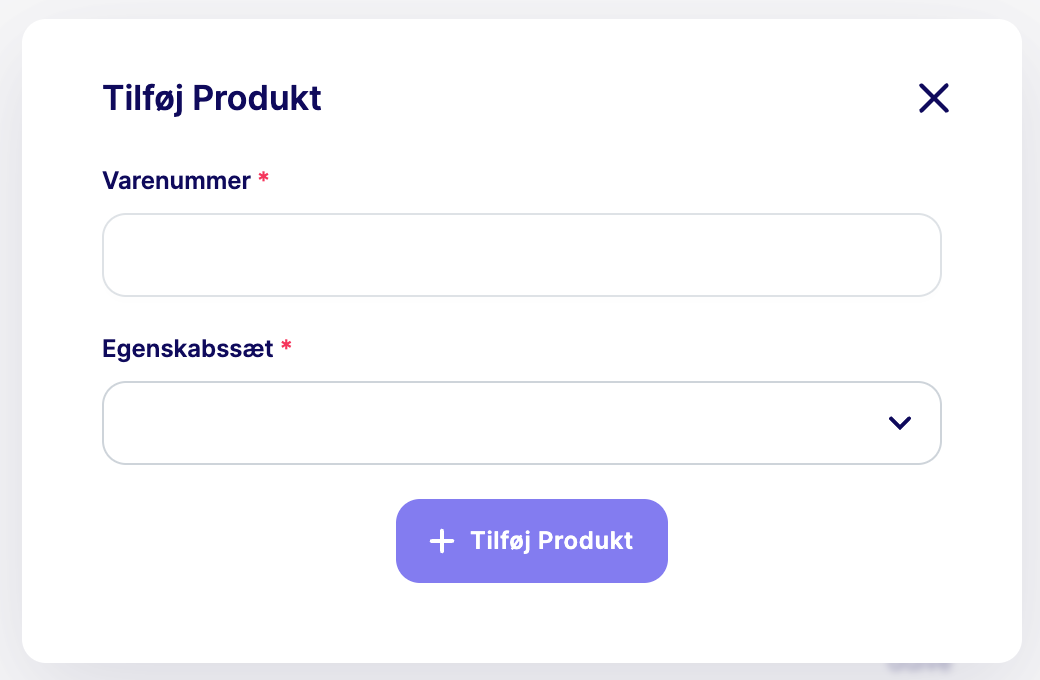
- Indtast varenummer og vælg tilknyttede egenskabssæt i drop-down (For uddybning af egenskabssæt gå til afsnittet ”Egenskabssæt”)
- Klik på + Tilføj produkt for at fortsætte.
- Udfyld relevant information under de forskellige faneblade. Som minimum de obligatoriske felter markeret med *, samt kanaltilknytning under fanen Kanaler.
- Gå til fanebladet Meta information og udfyld Meta Title, Meta Description og Meta Keywords (dette er vigtigt for SEO)
- Gå til fanebladet Kategorier og marker, hvor produktet skal vises (såfremt der mangler kategorier håndteres disse jf. Sådan oprettes en kategori)
- Gå til fanebladet Billeder.
- Tryk på Tilføj billeder
- Marker de ønskede billeder i mediemapperne
- Nyt billede: Klik på Upload billeder og vælg billede fra en lokal mappe.
- Klik på Tilføj billeder
- Rediger evt. billedets etiket i fanen Etiket
- Kolonnen Varianter kan anvendes, hvis der er oprettet varianter til det simple produkt. Her kan det begrænses hvilke varianter billedet vises på. For billeder der skal vises på det simple produkt skal der markeres i Master Produkt. Billeder der vises på Master Produkt vises også på alle varianter. Hovedbilledet (position 0) vil altid være et billede på Master Produkt (såfremt der findes et sådant), så hvis markering for denne fjernes på hovedbilledet vil dette billede automatisk blive flyttet til en anden position.
Bemærk, hvis Master Produkt ikke er markeret for nogen billeder, så vises der ikke længere et billede for det simple produkt (moderproduktet).
- I fanebladet Dokumenter kan der tilføjes dokumenter på følgende måder:
- Ekstern URL
- Angiv dokumentets Navn og URL
- Angiv Type til en af de tilgængelige muligheder i dropdown
- For dokumenter til en Variant angives denne
- Klik på Tilføj dokument
- Biblioteket
- Find dokument(-er) i Dokumentmapper eller Alle dokumenter - udsøg evt. dokument
- Der kan også udploades nye dokumenter ved at klikke på Upload dokument
- Marker dokument(-er) der skal tilføjes - Disse tilføjes nu til Valgte dokumenter
- Klik på Tilføj valgte
- Kolonnen Varianter kan anvendes, hvis der er oprettet varianter til det simple produkt. Her kan det begrænses hvilke varianter dokumentet vises på. For dokumenter der skal vises på det simple produkt skal der markeres i Master Produkt. Dokumenter der vises på Master Produkt vises også på alle varianter.
Bemærk, hvis Master Produkt ikke er markeret for nogen dokumenter, så vises der ikke længere et dokument for det simple produkt (moderproduktet).
- Ekstern URL
- I fanebladet Kanaler markeres den/de kanaler som produktet skal sendes til.
- Afslut ved at trykke Gem. Produktet ligger nu som en kladde klar til Godkendelse (For uddybning gå til afsnittet ”Godkendelse og kladde”)
Kopi af produkt
Det er også muligt at oprette et nyt produkt på baggrund af et eksisterende produkt ved at oprette en kopi af dette.
- Gå til Produkter
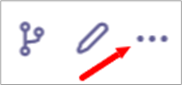
- Klik på de tre prikker for Mere udfor produktet der skal kopieres
- Klik på Kopier
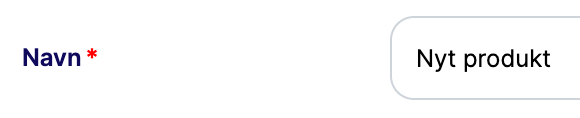
- I popup udfyldes som minimum Varenummer og Navn, som skal være unikke for det nye produkt, og derfor ikke kan kopieres
- Øvrige unikke felter (f.eks. EAN), der ikke kan kopieres, bliver ligeledes vist i popup, hvis de er til stede på det kopierede produkt, såfremt disse ikke udfyldes vil feltet være blankt ved oprettelse.
- Marker henholdsvis Inkluder Billeder/Inkluder Dokumenter hvis disse ønskes medtaget
- Klik på Kopi
Det nye produkt er nu oprettet med samme data som det der blev kopieret, med undtagelse af felterne angivet i popup og uden varianter.